

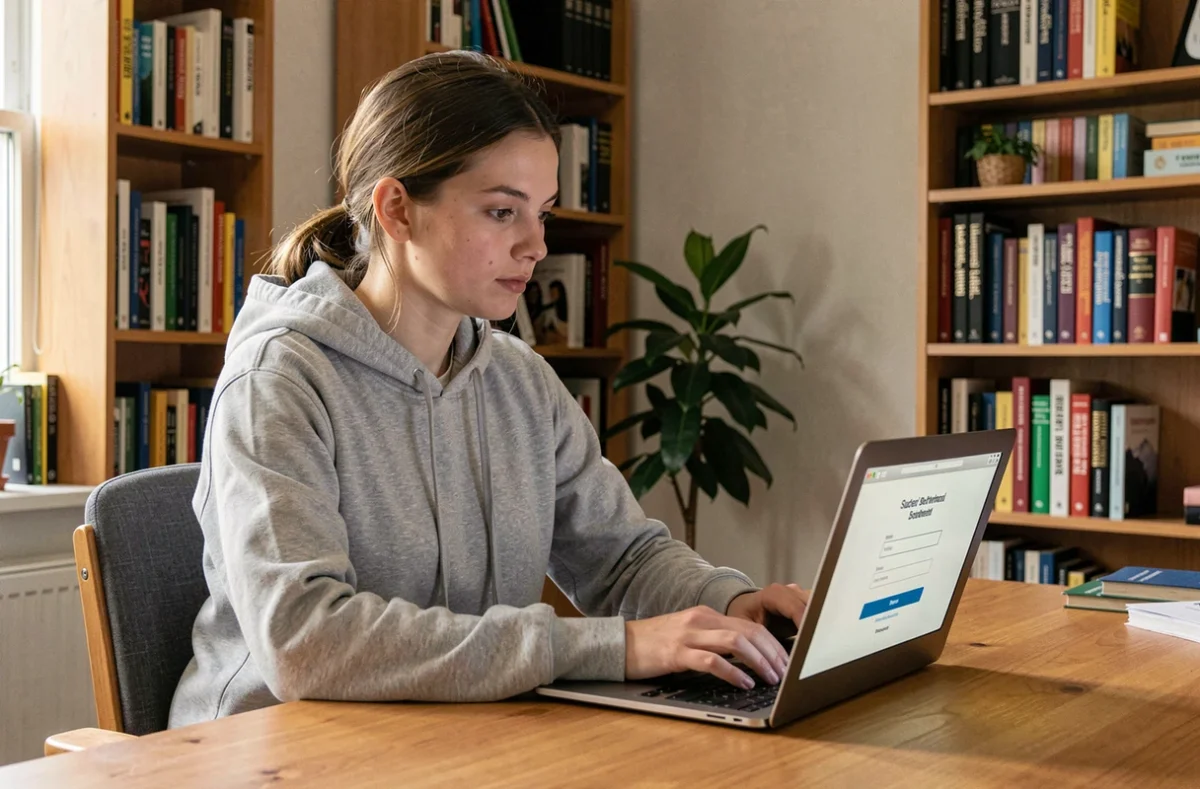
Cristolink est la plateforme Moodle de la Faculté de Santé de l’UPEC. Depuis chez soi, la connexion à Cristolink UPEC passe par le portail d’authentification centralisé de l’université, et non par un identifiant propre à la plateforme. Comprendre ce mécanisme évite la plupart des blocages rencontrés à distance, surtout depuis le renforcement de la sécurité d’accès mis en place pour l’année 2024-2025.
MFA et connexion Cristolink depuis chez soi : ce qui a changé en 2024-2025
L’UPEC a généralisé l’authentification multifacteur (MFA) pour les accès à distance. Concrètement, après avoir saisi votre identifiant et votre mot de passe sur sso.u-pec.fr, une fenêtre pop-up liée au domaine sso.u-pec.fr s’ouvre pour valider un second facteur. Ce second facteur prend la forme d’une notification ou d’un code généré par une application d’authentification installée sur votre téléphone.
Le problème : depuis ce déploiement, le support numérique de l’UPEC a constaté une hausse significative des échecs silencieux. La connexion échoue sans afficher le moindre message d’erreur. L’écran revient simplement à la page de login.
La cause principale est un bloqueur de pop-up ou un bloqueur de publicité actif dans le navigateur. Ces extensions empêchent la fenêtre MFA de s’afficher. Sans validation du second facteur, le jeton de session n’est jamais délivré, et Cristolink reste inaccessible.

Configurer votre navigateur pour laisser passer la pop-up MFA
Avant toute tentative de connexion depuis chez vous, vérifiez deux points dans les paramètres de votre navigateur :
- Autorisez les pop-up pour le domaine sso.u-pec.fr. Sur Chrome, allez dans Paramètres > Confidentialité et sécurité > Paramètres des sites > Pop-up, puis ajoutez sso.u-pec.fr à la liste des sites autorisés. Sur Firefox, le chemin est Paramètres > Vie privée et sécurité > Permissions > Pop-up > Exceptions.
- Désactivez temporairement votre bloqueur de publicité (uBlock Origin, Adblock Plus ou équivalent) pour les domaines u-pec.fr et sso.u-pec.fr. Certains bloqueurs interceptent la pop-up MFA sans distinction.
- Si vous utilisez Safari sur Mac, désactivez la fonction « Bloquer les fenêtres surgissantes » dans les préférences Safari, onglet Sites web, ou ajoutez une exception spécifique pour sso.u-pec.fr.
Ces réglages restent enregistrés. Vous n’aurez pas à y revenir à chaque session.
Inscription incomplète et accès Cristolink : un blocage invisible à distance
Vous avez configuré votre navigateur, autorisé les pop-up, désactivé le bloqueur de publicité, et la connexion échoue toujours ? Le problème vient peut-être d’ailleurs.
Un dossier d’inscription incomplet peut suspendre vos accès numériques. Cette suspension touche l’ensemble des services liés au compte UPEC : messagerie, ENT, et donc Cristolink. Le piège, c’est que ce blocage se manifeste souvent d’abord lors des tentatives depuis le domicile.
Sur le campus, certains postes conservent des sessions SSO actives, ce qui masque le problème. À distance, la connexion repart de zéro à chaque tentative, et le système refuse l’accès si votre statut d’inscription n’est pas validé.
Vérifier son statut avant de contacter le support
Rendez-vous sur le portail Sésame de l’UPEC pour consulter l’état de votre dossier. Si une pièce manque (certificat médical, attestation de responsabilité civile, paiement des droits), la propagation des droits numériques est bloquée tant que le dossier reste incomplet.
Une fois le dossier régularisé, le délai de réactivation des accès peut prendre quelques heures. Ne tentez pas de vous reconnecter immédiatement après avoir déposé un document : laissez le système mettre à jour votre profil.
Étapes concrètes pour se connecter à Cristolink UPEC depuis chez soi
Voici le parcours complet, une fois les prérequis remplis (navigateur configuré, inscription à jour, application MFA installée).
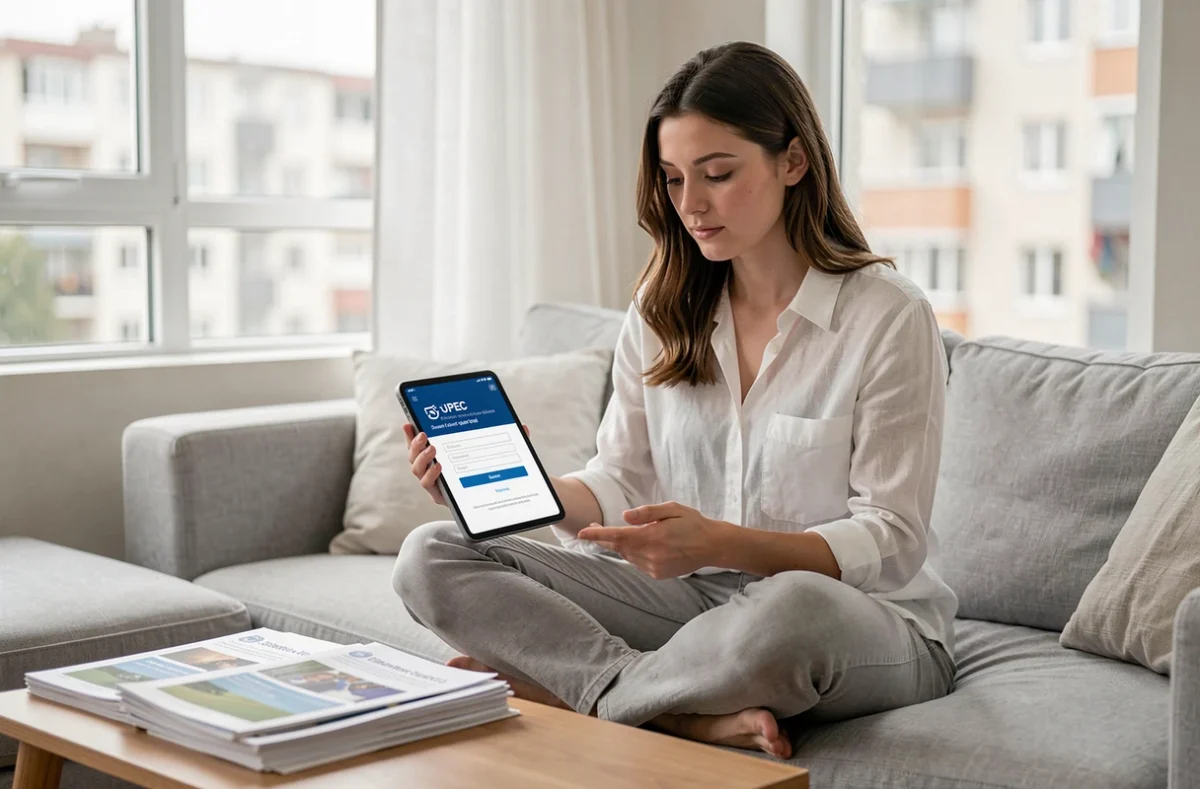
Ouvrez votre navigateur en mode normal (pas de navigation privée). Tapez cristolink.u-pec.fr dans la barre d’adresse. La plateforme vous redirige automatiquement vers sso.u-pec.fr.
Saisissez votre identifiant numérique UPEC (celui que vous utilisez aussi pour le webmail et l’ENT) et votre mot de passe. Une pop-up s’ouvre pour la validation MFA. Approuvez la notification sur votre téléphone ou entrez le code affiché par votre application d’authentification.
Le navigateur vous ramène sur Cristolink. Votre tableau de bord s’affiche avec vos cours, QCM et ressources PDF.
Pourquoi éviter la navigation privée pour travailler sur Cristolink
La navigation privée supprime les cookies à la fermeture de l’onglet. Le jeton de session délivré par le portail CAS disparaît en même temps. Résultat : chaque changement de page peut déclencher une nouvelle demande d’authentification.
Le consentement RGPD validé sur u-pec.fr est aussi effacé. La plateforme redemande votre accord à chaque connexion, ce qui alourdit le parcours sans raison. Réservez la navigation privée au diagnostic d’un problème ponctuel, pas au travail quotidien.
Cookies tiers et connexion Cristolink UPEC : le réglage souvent oublié
Le mécanisme CAS redirige votre navigateur entre cristolink.u-pec.fr et sso.u-pec.fr. Le cookie déposé par le domaine SSO peut être interprété comme un cookie tiers par certains navigateurs, surtout si leurs réglages de confidentialité sont restrictifs.
Firefox en mode « protection stricte » bloque ces cookies par défaut. Safari applique sa fonction de blocage intelligent du suivi, qui produit le même effet. Dans les deux cas, le cookie de session SSO est rejeté avant la fin de la chaîne d’authentification, et la connexion boucle.
La solution : ajoutez u-pec.fr et sso.u-pec.fr à la liste des sites autorisés pour les cookies dans les paramètres de confidentialité de votre navigateur. Sur Firefox, passez en mode « personnalisé » plutôt que « strict ». Sur Safari, désactivez temporairement « Empêcher le suivi intersite » dans Préférences > Confidentialité.
Ces ajustements ne compromettent pas votre sécurité en ligne. Ils permettent simplement au mécanisme d’authentification de l’UPEC de fonctionner comme prévu depuis un réseau domestique, là où le réseau du campus gère ces autorisations automatiquement.
La majorité des échecs de connexion à Cristolink depuis chez soi se résolvent avec trois vérifications : pop-up autorisées pour sso.u-pec.fr, cookies tiers acceptés pour les domaines UPEC, et dossier d’inscription complet sur Sésame. Si le problème persiste après ces étapes, contactez le support numérique de l’UPEC en précisant votre navigateur, votre système d’exploitation et la nature exacte du blocage (boucle de redirection, page blanche, erreur affichée).